Введение: Зачем нужны скриншоты и как они могут быть полезны
Скриншоты стали неотъемлемой частью нашей цифровой жизни. Они помогают быстро и наглядно передать информацию, будь то рабочие моменты, техническая поддержка или просто обмен интересными находками в интернете. В условиях, когда визуальная информация воспринимается быстрее и легче, умение делать качественные скриншоты становится важным навыком.
Скриншоты полезны в самых разных ситуациях:
- Для документирования ошибок или проблем на компьютере, что облегчает процесс их решения.
- Для создания обучающих материалов и инструкций, где важна наглядность.
- Для сохранения важной информации, которая может быть удалена или изменена.
- Для обмена визуальным контентом в социальных сетях или мессенджерах.
Возможности создания скриншотов на Windows разнообразны: от простых встроенных инструментов до продвинутых программ. Это позволяет каждому пользователю выбрать подходящий метод в зависимости от своих нужд и задач. В следующих разделах мы рассмотрим, как эффективно использовать эти инструменты и улучшать качество ваших скриншотов.
Основные методы: Как сделать скриншот с помощью кнопки Print Screen на ОС Windows
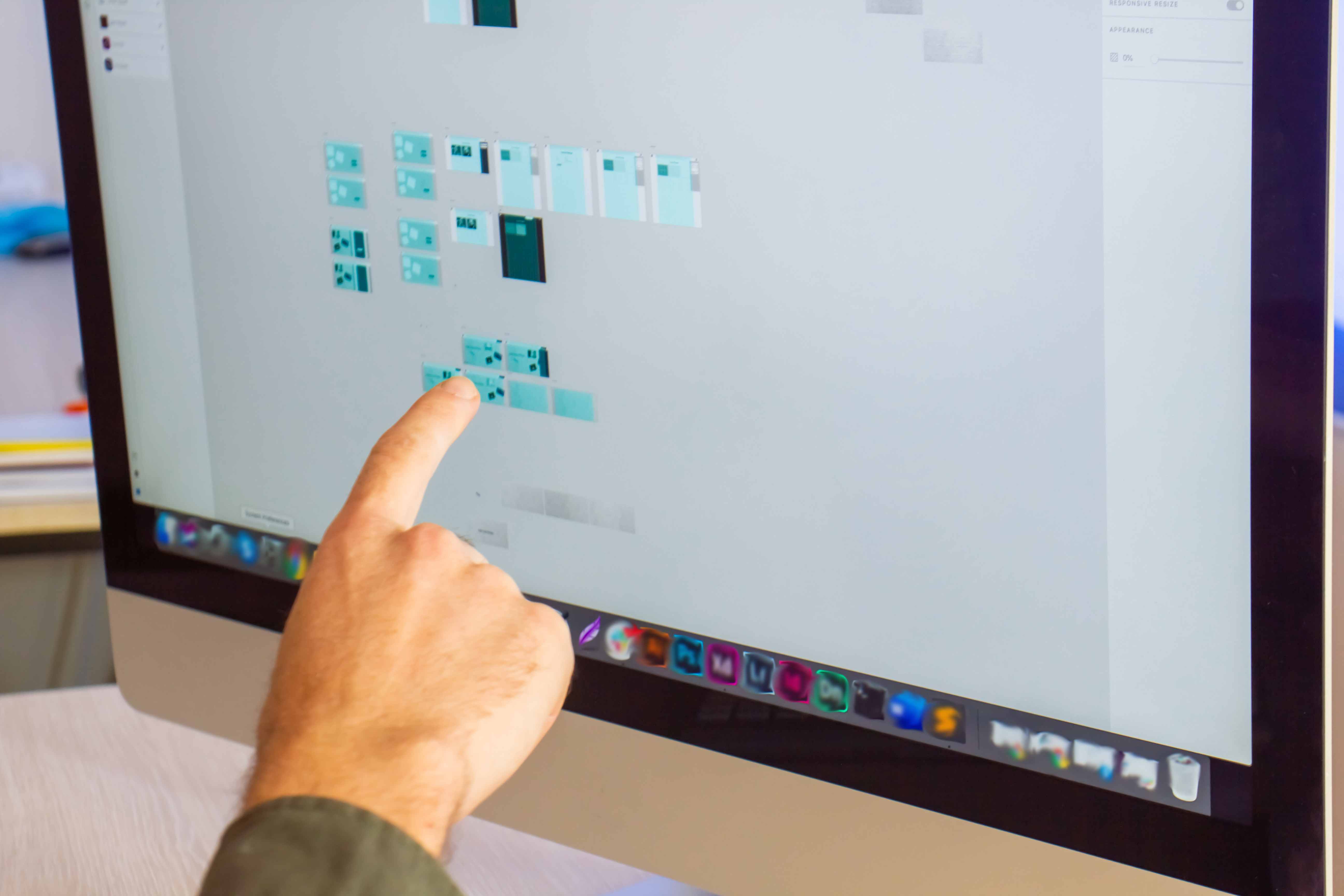
Создание скриншотов на Windows может быть простым и быстрым процессом, если знать основные методы. Один из самых популярных способов — использование клавиши Print Screen. Этот метод позволяет быстро захватить изображение всего экрана и сохранить его в буфер обмена.
- Нажмите клавишу Print Screen (или PrtScn) на клавиатуре. Это действие скопирует изображение всего экрана в буфер обмена.
- Откройте программу для работы с изображениями, например, Paint.
- Вставьте скриншот, используя комбинацию клавиш Ctrl + V.
- Сохраните изображение в нужном формате, выбрав Файл → Сохранить как.
Этот метод подходит для быстрого создания скриншотов, но если вам нужно захватить только часть экрана или сразу же отредактировать изображение, стоит рассмотреть использование инструмента «Ножницы» или специальных программ.
Вот чек-лист, который поможет выбрать подходящий метод для создания скриншота:
- Если нужно захватить весь экран быстро — используйте Print Screen.
- Для захвата определенной области экрана — попробуйте инструмент «Ножницы».
- Если требуется мгновенная загрузка в облако и обмен ссылками — используйте специальные программы, например, Яндекс Диск.
Попробуйте разные методы создания скриншотов и выберите тот, который лучше всего соответствует вашим потребностям.
Основные методы: Как сделать скриншот экрана с помощью инструмента 'Ножницы'
Инструмент "Ножницы" в Windows — это простой и удобный способ создания скриншотов, который позволяет захватывать как весь экран, так и его отдельные части. Этот инструмент особенно полезен, когда вам нужно быстро выделить и сохранить конкретную область экрана.
- Запуск инструмента: Найдите "Ножницы" через меню "Пуск" или с помощью поиска Windows. Это приложение обычно предустановлено в системе, так что дополнительных загрузок не потребуется.
- Выбор режима захвата: В "Ножницах" доступны несколько режимов захвата: свободная форма, прямоугольная форма, окно и весь экран. Выберите подходящий режим в зависимости от ваших нужд.
- Создание скриншота: После выбора режима, выделите область экрана, которую хотите сохранить. Инструмент автоматически создаст снимок выбранной области.
- Редактирование и сохранение: После захвата изображения вы можете использовать встроенные инструменты для редактирования, такие как выделение или добавление текста. Для сохранения скриншота выберите "Файл" → "Сохранить как" и выберите нужный формат и место сохранения.
Использование "Ножниц" удобно для быстрого создания скриншотов без необходимости установки дополнительных программ. Однако, если вам нужно больше возможностей для редактирования или автоматической загрузки в облако, рассмотрите использование специализированных программ.
- Чек-лист: Определите, какой метод создания скриншота подходит вам больше всего, учитывая частоту использования и необходимость в редактировании.
- Совет: Для быстрого доступа к "Ножницам" добавьте их в панель задач или закрепите в меню "Пуск".
Попробуйте разные методы создания скриншотов и выберите тот, который лучше всего соответствует вашим потребностям.
Продвинутые методы: Как сделать скриншот с помощью специальных программ
Для тех, кто хочет выйти за рамки стандартных методов создания скриншотов, специальные программы предлагают более гибкие и мощные возможности. Эти инструменты позволяют не только делать снимки экрана, но и сразу же редактировать их, добавлять аннотации и делиться результатом в несколько кликов.
- Яндекс Диск: Это приложение не только сохраняет скриншоты в облаке, но и позволяет мгновенно делиться ссылками на них. Вы можете настроить горячие клавиши для быстрого доступа к функции создания скриншотов, что значительно ускоряет процесс.
- Snagit: Один из самых популярных инструментов для создания скриншотов и записи экрана. Он предлагает множество функций для редактирования изображений и добавления аннотаций, что делает его идеальным для профессионального использования.
- Lightshot: Простое и легкое в использовании приложение, которое позволяет быстро делать скриншоты и сразу же загружать их в интернет для обмена.
Выбор программы зависит от ваших потребностей. Если вы часто делаете скриншоты для работы или учебы, стоит обратить внимание на инструменты с расширенными функциями редактирования. Для личного использования подойдут более простые решения.
Вот чек-лист, который поможет вам выбрать подходящий метод для создания скриншота:
- Определите, насколько часто вам нужно делать скриншоты и для каких целей.
- Если требуется редактирование, выбирайте программы с встроенными инструментами для обработки изображений.
- Для быстрого обмена скриншотами в сети используйте приложения с функцией мгновенной загрузки в облако.
Попробуйте разные методы создания скриншотов и выберите тот, который лучше всего соответствует вашим потребностям. Это поможет вам не только сэкономить время, но и повысить качество вашей работы.
Продвинутые методы: Использование Яндекс Диска для создания и редактирования скриншотов
Если вы хотите вывести свои навыки создания скриншотов на новый уровень, стоит обратить внимание на возможности, которые предлагает Яндекс Диск. Это не просто облачное хранилище, но и мощный инструмент для создания и редактирования снимков экрана.
- Создание скриншотов: Яндекс Диск позволяет делать снимки как всего экрана, так и отдельных его областей. Это удобно, если вам нужно выделить конкретную часть изображения.
- Редактирование: После создания скриншота вы можете воспользоваться встроенными инструментами для его редактирования. Это может быть полезно для добавления аннотаций, выделения важных деталей или обрезки лишнего.
- Облачное хранение и обмен: Все скриншоты автоматически загружаются в облако, что позволяет легко делиться ими через ссылки. Это особенно удобно для работы в команде или отправки изображений клиентам.
- Настройка горячих клавиш: Для быстрого доступа к функциям создания скриншотов в Яндекс Диске можно настроить горячие клавиши. Для этого перейдите в меню «Файл» → «Настройки» и выберите раздел «Скриншоты», где сможете задать свои комбинации клавиш.
Вот небольшой чек-лист, который поможет вам выбрать подходящий метод для создания скриншота в зависимости от задачи:
- Если нужно быстро сделать снимок всего экрана — используйте горячие клавиши.
- Для выделения определенной области — воспользуйтесь инструментом выделения в Яндекс Диске.
- Если требуется редактирование — сразу после создания снимка откройте его в редакторе Яндекс Диска.
- Для обмена изображениями — загрузите скриншот в облако и отправьте ссылку.
Попробуйте разные методы создания скриншотов и выберите тот, который лучше всего соответствует вашим потребностям. Использование Яндекс Диска может значительно упростить процесс и сделать его более эффективным.
Советы по улучшению скриншотов: Как сделать снимок более качественным и информативным

Создание качественного и информативного скриншота — это не просто нажатие кнопки. Чтобы ваш снимок экрана действительно выделялся, стоит учесть несколько важных аспектов.
- Выбор правильного инструмента: Используйте специализированные программы, если планируете редактировать скриншот. Они предлагают больше возможностей, таких как добавление аннотаций, стрелок и выделений. Например, Яндекс Диск позволяет не только делать снимки, но и мгновенно загружать их в облако для удобного обмена.
- Оптимизация горячих клавиш: Настройте горячие клавиши для быстрого доступа к функциям создания скриншотов. В Яндекс Диске это можно сделать через меню «Файл» → «Настройки» → «Скриншоты». Это значительно ускорит процесс, особенно если вы часто делаете снимки.
- Формат и разрешение: Сохраняйте скриншоты в формате PNG для лучшего качества изображения. Если необходимо уменьшить размер файла, можно использовать JPEG, но это может снизить четкость.
- Редактирование и аннотации: Добавление текста, стрелок и других элементов поможет сделать скриншот более информативным. Это особенно полезно для создания инструкций или презентаций.
- Контекст и фокус: Убедитесь, что на скриншоте нет лишних элементов, которые могут отвлекать внимание. Сосредоточьтесь на главном объекте или информации, которую хотите подчеркнуть.
Попробуйте разные методы и инструменты для создания скриншотов, чтобы найти тот, который наилучшим образом соответствует вашим потребностям. Это поможет вам не только улучшить качество снимков, но и сэкономить время на их обработку и использование.
Чек-лист: Как выбрать подходящий метод для создания скриншота в зависимости от задачи

Выбор метода создания скриншота зависит от ваших конкретных задач и предпочтений. Вот чек-лист, который поможет определиться с подходящим инструментом:
- Быстрый снимок всего экрана: Используйте кнопку Print Screen. Это простой способ, если вам нужно быстро захватить весь экран и вставить изображение в программу для редактирования, например, Paint.
- Снимок части экрана: Инструмент «Ножницы» идеально подходит для выделения и захвата конкретной области. Это удобно, если вам нужно сделать скриншот определённого участка экрана без лишних деталей.
- Продвинутые функции и редактирование: Если требуется не только сделать скриншот, но и сразу его отредактировать, используйте специальные программы. Например, Яндекс Диск предлагает инструменты для мгновенной загрузки в облако и обмена ссылками, а также позволяет настроить горячие клавиши для быстрого доступа.
- Частое редактирование: Для задач, требующих частого редактирования скриншотов, специальные программы будут более удобны. Они предлагают расширенные функции, такие как аннотации, обрезка и добавление текста.
- Сохранение и обмен: Если важно быстро делиться скриншотами, выбирайте программы с функцией мгновенной загрузки в облако. Это позволит легко обмениваться ссылками на изображения.
Попробуйте разные методы и выберите тот, который лучше всего соответствует вашим потребностям. Настройка горячих клавиш в Яндекс Диске, например, может значительно ускорить процесс создания и редактирования скриншотов.
Шаблон: Настройка горячих клавиш для быстрого создания скриншотов в Яндекс Диске
Настройка горячих клавиш для быстрого создания скриншотов в Яндекс Диске может значительно ускорить процесс работы с изображениями. Это особенно полезно, если вы часто делаете снимки экрана и хотите оптимизировать свой рабочий процесс. Ниже представлен шаблон, который поможет вам настроить горячие клавиши в Яндекс Диске.
- Откройте приложение Яндекс Диска на вашем компьютере.
- Перейдите в меню, выбрав пункт «Файл» → «Настройки».
- В настройках найдите раздел «Скриншоты».
- Кликните по полю, где указаны текущие горячие клавиши для создания скриншотов.
- Задайте новое сочетание клавиш, которое будет удобным для вас. Убедитесь, что оно не конфликтует с другими системными или программными сочетаниями.
- Сохраните изменения и протестируйте новое сочетание клавиш, чтобы убедиться, что оно работает корректно.
Использование горячих клавиш позволяет мгновенно делать снимки экрана и загружать их в облако, что упрощает обмен изображениями и их последующее редактирование. Попробуйте разные комбинации и выберите ту, которая лучше всего соответствует вашим потребностям и привычкам.
Советы: Как быстро редактировать и сохранять скриншоты для разных целей

Редактирование и сохранение скриншотов — важный этап, который может значительно улучшить их качество и информативность. Вот несколько советов, как быстро и эффективно справиться с этой задачей.
- Выбор подходящего инструмента: Если вам нужно просто обрезать или добавить текст, встроенные инструменты, такие как Paint или «Ножницы», могут быть вполне достаточны. Для более сложных задач, таких как добавление аннотаций или эффектов, лучше использовать специальные программы, например, Яндекс Диск или Snagit.
- Использование горячих клавиш: Настройка горячих клавиш для создания скриншотов может значительно ускорить процесс. В Яндекс Диске это можно сделать через меню «Файл» → «Настройки» → «Скриншоты», где вы можете задать свои сочетания клавиш для разных режимов.
- Быстрое редактирование: После создания скриншота, сразу вставьте его в программу для редактирования (например, Paint) с помощью Ctrl + V. Это позволит быстро внести необходимые изменения, такие как обрезка или добавление текста.
- Сохранение и обмен: Используйте облачные сервисы, такие как Яндекс Диск, для мгновенного сохранения и обмена скриншотами. Это не только экономит время, но и позволяет легко делиться изображениями с коллегами или друзьями.
Попробуйте разные методы и инструменты для редактирования и сохранения скриншотов, чтобы найти наиболее удобный и эффективный для ваших нужд. Это поможет вам не только улучшить качество изображений, но и сэкономить время на их обработку.
Заключение: Подведение итогов и рекомендации по выбору метода

В заключение, создание скриншотов — это навык, который может значительно упростить вашу работу с компьютером и повысить эффективность. Выбор метода зависит от ваших конкретных задач и предпочтений. Если вам нужно быстро зафиксировать экран, кнопка Print Screen или инструмент «Ножницы» подойдут идеально. Однако, если требуется более детальная работа с изображением, стоит обратить внимание на специальные программы, такие как Яндекс Диск, которые предлагают расширенные функции редактирования и удобное хранение в облаке.
- Для простых задач используйте кнопки Print Screen или инструмент «Ножницы».
- Если требуется редактирование, выбирайте специальные программы с функциями редактирования и облачного хранения.
- Настройте горячие клавиши для быстрого доступа к функциям скриншотов, например, в Яндекс Диске.
- Пробуйте разные методы и инструменты, чтобы найти наиболее удобный для вас способ создания скриншотов.
Попробуйте разные методы создания скриншотов и выберите тот, который лучше всего соответствует вашим потребностям. Это поможет вам не только сэкономить время, но и повысить качество вашей работы с изображениями.