Удаление объектов в Photoshop
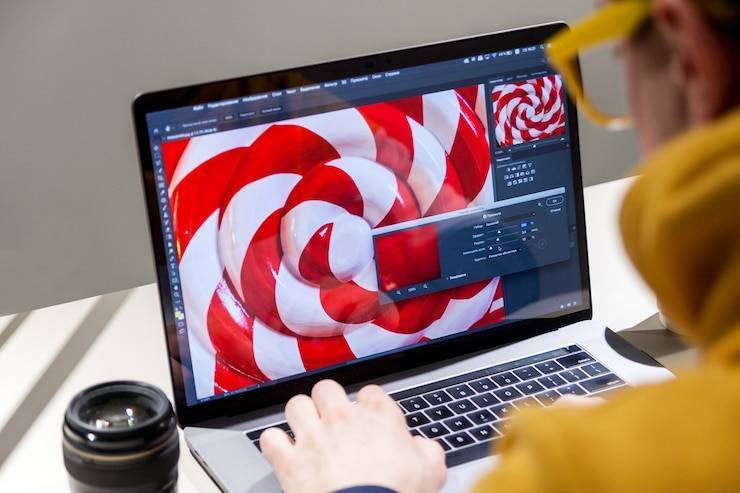
Удаление объектов в Photoshop является одним из основных навыков дизайнера и фотографа. Этот процесс позволяет сделать изображения более чистыми, убрав ненужные элементы и улучшив композицию. Применение навыков удаления объектов в Photoshop может быть использовано как для ретуширования фотографий, так и для создания уникальных дизайнерских работ.
Основы удаления объектов
Для того чтобы успешно удалять объекты в Photoshop, необходимо знать основные инструменты и методы работы с ними. Важным элементом является использование инструмента
Клонирование(Clone Stamp) и
Заполнение содержимого(Content-Aware Fill).
Инструмент
Клонированиепозволяет копировать один участок изображения на другой, что позволяет замаскировать нежелательные объекты. Этот инструмент позволяет выбирать область для клонирования и перемещать ее в нужное место.
Инструмент
Заполнение содержимого(Content-Aware Fill) действует более автоматизированно. Photoshop самостоятельно определяет, что нужно удалить, и заменяет объекты на фоне таким образом, чтобы результат выглядел естественно.
Однако при использовании этих инструментов необходимо обращать внимание на освещение, текстуры и цвета окружающей области, чтобы результат оказался естественным и без видимых артефактов.
Практическое применение инструментов

Для успешного удаления объектов в Photoshop рекомендуется следовать определенной последовательности действий:
- Выберите инструмент
Клонирование
илиЗаполнение содержимого
в зависимости от сложности и характера объекта, который нужно удалить. - Выделите область для копирования или заполнения содержимого.
- Настройте размер кисти и прозрачность инструмента для создания плавного перехода.
- Начните клонировать или заполнять контентом участок, удаляя объект по частям.
- При необходимости выполняйте дополнительную ретушь и коррекцию, чтобы добиться идеального результата.
Эти шаги помогут вам эффективно удалять объекты в Photoshop и повышать качество ваших дизайнерских работ и фотографий. Не забывайте обучаться и практиковаться, чтобы совершенствовать свои навыки в работе с этими инструментами.
Умение выделять объекты для удаления
Одним из ключевых навыков специалиста по удалению объектов в Photoshop является умение качественно выделять объекты на фотографиях. Для того чтобы удалить объект из изображения, необходимо сначала произвести выделение этого объекта. В Photoshop для выделения объектов существует целый ряд инструментов, таких как
Лассо,
Магическая палочка,
Ручная трассировка,
Выделение по контуруи другие.
| Инструмент | Описание |
|---|---|
| Лассо | Позволяет провести выделение вручную в форме лассо вокруг объекта. |
| Магическая палочка | Выделяет объекты на основе цветовой и контрастной разницы. |
| Ручная трассировка | Позволяет создать выделение точно по контуру объекта. |
| Выделение по контуру | Автоматически создает точное выделение вокруг объекта. |
Выбор подходящего инструмента и техники зависит от сложности объекта и фона, наличия контраста, оттенков и других аспектов. Например, при наличии объекта с резким контуром и однородным фоном может быть достаточно использовать инструмент
Магическая палочкадля быстрого выделения объекта.
Применение на практике портретной фотографии
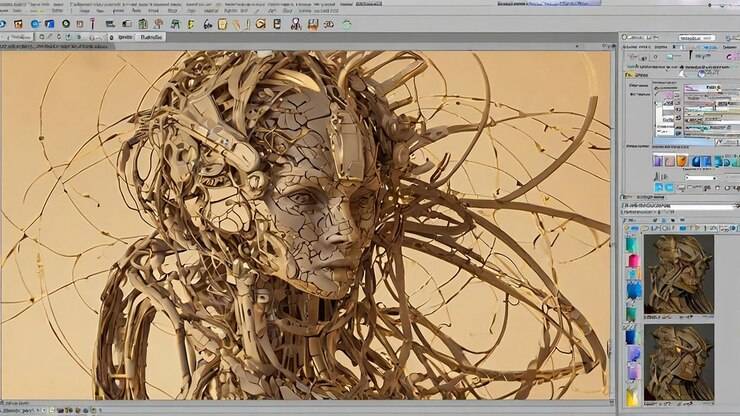
Процесс удаления объектов на портретных фотографиях требует особого внимания к деталям и сохранению естественности. В случае удаления нескольких объектов на портрете, важно проделать работу тщательно, чтобы не повредить основные элементы изображения, такие как лицо, волосы, одежда и т.д. Одним из распространенных случаев использования навыков удаления объектов на портретах является устранение дефектов или нежелательных элементов на снимке.
При удалении объектов на портретах важно учитывать освещение, тени, текстуру кожи и другие детали, чтобы редактированные участки соответствовали остальной части изображения. Профессионалы также могут применять дополнительные инструменты, такие как
Клонирование,
Заполнение с сохранением контента,
Смешивание цветовдля более точной и естественной ретуши портретов.
Объем удаления объектов на портретных фотографиях может быть различным - от удаления небольших дефектов на коже до исключения целых объектов из кадра. Для каждого случая требуется особый подход и внимание к деталям, чтобы сохранить качество изображения и естественность внешности модели.
Знание основных принципов обработки портретов, понимание особенностей анатомии лица, умение работать с цветом и освещением в Photoshop позволяют специалисту по удалению объектов эффективно выполнять ретушь портретных фотографий и создавать качественные редактированные изображения.
Понимание тонкостей работы с текстом
Удаление объектов в Photoshop - это важная и трудоемкая задача, требующая от дизайнера определенных навыков и знаний. Понимание тонкостей работы с текстом играет ключевую роль в успешной реализации этой задачи. Для начала, необходимо уметь анализировать структуру текста в контексте общего дизайна изображения или проекта. Каждое слово, предложение или абзац должны быть взвешены и оценены по своей значимости и визуальному воздействию на целевую аудиторию.
Важно также учитывать шрифт, размер, стиль и цвет текста. Эти параметры имеют принципиальное значение при удалении объектов, так как новый фон или элемент должны гармонировать с оставшимся текстом по стилю и форматированию. Для этого необходимо иметь хорошее знание типографики и дизайна, чтобы сохранить единство композиции и не нарушить общую целостность произведения.
Другим важным аспектом является умение работать с кеглем текста - каким-то образом удалить и вписать новые символы, чтобы внесенные изменения выглядели естественно и незаметно для зрителя. Это требует опыта и тщательности, так как даже небольшая ошибка может испортить внешний вид всего проекта. Поэтому дизайнер должен быть внимателен к деталям и иметь хорошее чувство пропорций и перспективы.
Процессы удаления для различных типов проектов
Удаление объектов в Photoshop может включать в себя различные процессы в зависимости от типа проекта и характера работы. Ниже приведены основные способы удаления объектов с использованием графического редактора Photoshop:
- Использование инструмента
Клонирование
(Clone Stamp Tool). Этот инструмент позволяет копировать одну область изображения и наносить ее на другую, что дает возможность удалить нежелательные объекты путем замазывания их копией пикселей из другой части изображения. - Работа с инструментом
Замазка
(Healing Brush Tool). Этот инструмент также используется для удаления объектов, но он обладает более продвинутыми функциями, такими как автонастройка текстуры и освещения, что позволяет более естественно вписывать изменения в изображение. - Применение функции
Заполнение содержимым
(Content-Aware Fill). Эта функция обеспечивает автоматическое заполнение удаленной области изображения на основе окружающего контента, что существенно упрощает процесс удаления объектов и делает его более точным и быстрым.
Каждый из этих методов имеет свои особенности и преимущества, и выбор конкретного способа зависит от конкретной задачи и предпочтений дизайнера. Важно помнить, что удаление объектов в Photoshop - это искусство, требующее определенных навыков и творческого подхода, чтобы достичь идеального результата.
Навыки работы с ретушью
Работа с удалением объектов в Photoshop требует от специалиста определенных навыков работы с ретушью. Важно уметь точно выделять объект, который нужно удалить, а также использовать инструменты для заполнения пустого пространства после удаления. Знание основных инструментов Photoshop, таких как пипетка, кисть, клонирование, помогает профессионалу эффективно удалять объекты с фотографий или изображений, сохраняя естественность и качество изображения.
Опытные специалисты по удалению объектов в программе Photoshop также обладают навыками работы с цветами и тонами. После удаления объекта необходимо уметь скорректировать цвета и освещение на месте удаленного объекта, чтобы изображение выглядело естественно и целостно. Умение выбирать правильные настройки для ретуширования, основываясь на освещении и цветовой гамме исходного изображения, является ключевым навыком для успешной работы в данной сфере.
Неотъемлемой частью работы специалиста по удалению объектов в Photoshop является умение работать с текстурами и паттернами. При удалении объекта необходимо учитывать текстуру и фон изображения, чтобы заполнить пустое пространство таким образом, чтобы изменения были незаметными для зрителя. Понимание различных текстур и способов их переноса помогает создавать естественные и качественные результаты в работе с ретушью.
Заключение
В заключение можно отметить, что профессия специалиста по удалению объектов в Photoshop требует не только хороших навыков работы с программой, но и творческого подхода к выполнению задач. Умение видеть детали и понимать, как они влияют на общее восприятие изображения, является важным аспектом работы в этой сфере.
Креативность и внимательное отношение к деталям помогают специалисту создавать качественные и профессиональные работы по удалению объектов. Непрерывное обучение и следование новым тенденциям в области ретуши помогают развиваться и совершенствовать свои навыки, что важно для успешной карьеры в данной области.
Работа в Photoshop по удалению объектов может быть творческим и увлекательным процессом для специалиста, который обладает необходимыми навыками и страстью к созданию качественных визуальных работ. Постоянная практика и стремление к совершенствованию помогают достигать высоких результатов в данной профессии.
FAQ
1. Как удалить объект в Photoshop?
Для удаления объекта в Photoshop используйте инструмент
Клонирование. Выделите участок, который хотите скопировать, зажмите клавишу Alt (Option на Mac), нажмите на область, которую хотите заменить, а затем просто нарисуйте поверх элемента, который хотите удалить.
2. Как использовать инструмент Заполнение содержимого
для удаления объектов?
Инструмент
Заполнение содержимого(Content-Aware Fill) позволяет быстро и эффективно удалять объекты изображения. Выделите объект, который хотите удалить, затем выберите
Редактировать>
Заполнение содержимого. Photoshop автоматически заполнит выбранную область на основе окружающего контента.
3. Как удалить фон за объектом в Photoshop?
Для удаления фона за объектом в Photoshop используйте инструмент
Лассоили
Волшебная палочкадля выделения фона, затем нажмите Delete (Backspace) для удаления выбранной области. Можно также использовать маску слоя для более точного удаления.
4. Как удалить повторяющиеся элементы на фотографии?
Для удаления повторяющихся элементов на фотографии рекомендуется использовать инструмент
Заместитель(Patch Tool). Выделите повторяющийся элемент, перетащите его на другую область изображения, чтобы заменить его. Photoshop автоматически смешает текстуры для плавного перехода.
5. Как сохранить качество изображения при удалении объектов?
Для сохранения качества изображения при удалении объектов в Photoshop рекомендуется работать в режиме
Не разрушая(Non-Destructive). Используйте слои, маски и историю действий, чтобы иметь возможность откатить изменения и сохранить исходное изображение без потери качества.