Советы по Auto-Layout в Figma
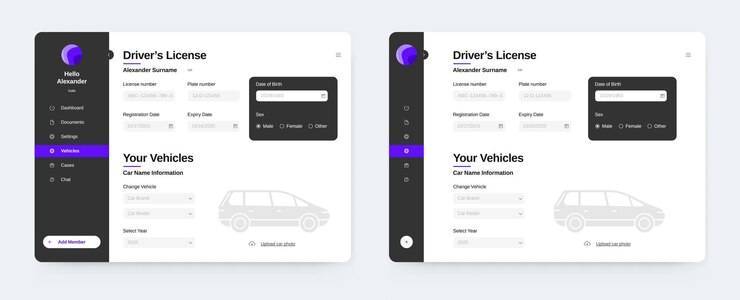
Дизайнеры и разработчики в сфере веб и мобильного дизайна широко используют Figma для создания макетов и прототипов. Один из ключевых инструментов в Figma, который значительно упрощает процесс создания дизайна, - это Auto-Layout. Он позволяет создавать адаптивные интерфейсы, основанные на принципах Responsive Design, автоматизируя процесс выравнивания элементов и адаптации их размеров при изменении макета.
Основы Auto-Layout в Figma
Auto-Layout в Figma позволяет создавать динамические контейнеры для элементов дизайна, которые могут автоматически изменять размеры и расположение в зависимости от содержимого. Это удобно для создания макетов, где элементы должны менять свои позиции и размеры при ресайзе окна браузера или устройства.
| Действие | Сочетание клавиш |
|---|---|
| Создание фрейма с Auto-Layout | Ctrl + Alt + A |
| Изменение типа Auto-Layout | Ctrl + Alt + L |
| Выравнивание элементов внутри контейнера | Ctrl + Alt + V |
| Добавление отступов между элементами | Alt + Drag |
Применение Auto-Layout в дизайне
Применение Auto-Layout в дизайне позволяет значительно ускорить процесс создания макетов и прототипов, а также облегчить работу над адаптивным дизайном. Ниже представлены основные способы применения Auto-Layout в Figma:
- Создание сетки элементов с автоматическим выравниванием и изменением размеров.
- Группировка элементов в контейнеры для удобного управления и изменения структуры.
- Использование Auto-Layout для создания кнопок, списков, карточек и других повторяющихся элементов.
- Использование отступов и заполнителей для более гибкого распределения элементов в макете.
- Автоматическое выравнивание элементов по вертикали и горизонтали.
Использование Auto-Layout в Figma не только экономит время дизайнера, но и помогает создавать более качественные и адаптивные макеты, что важно в условиях быстро развивающихся технологий и устройств с разными размерами экранов.
Обучение Auto-Layout: курсы и ресурсы
Роль специалиста по советам по Auto-Layout в Figma требует отличного понимания этого инструмента и умения применять его эффективно в дизайн-проектах. Для того чтобы стать экспертом в области Auto-Layout, важно пройти специализированные курсы и изучить ресурсы, которые помогут углубить знания и навыки в данной области.
На сегодняшний день существует множество онлайн-курсов, которые специализируются на обучении Auto-Layout в Figma. Такие курсы часто включают в себя как теоретическую часть, где объясняются основные принципы работы с Auto-Layout, так и практические задания, позволяющие учащимся применить полученные знания на практике.
Важно выбирать курсы, которые предлагают актуальную информацию и учитывают последние изменения и нововведения в Auto-Layout в Figma. Такие курсы обычно создаются опытными специалистами и дизайнерами, которые имеют практический опыт работы с этим инструментом.
Навыки работы с Auto-Layout
Для успешной работы как специалиста по советам по Auto-Layout в Figma необходимо обладать определенными навыками и умениями. Эти навыки включают в себя:
- Глубокое понимание принципов работы Auto-Layout в Figma;
- Умение создавать адаптивные макеты, которые хорошо масштабируются на разных устройствах;
- Навык работать с разными видами гридов и сеток для эффективной организации элементов на макете;
- Умение оптимизировать работу с Auto-Layout для увеличения производительности и ускорения процесса дизайна;
- Навык коммуникации и объяснения принципов работы Auto-Layout коллегам и клиентам для эффективного совместного проектирования.
Карьерные возможности для специалистов
Специалисты, владеющие навыками работы с Auto-Layout в Figma, открывают себе широкие перспективы в области дизайна интерфейсов. Знание этого инструмента позволяет создавать адаптивные макеты, которые идеально подстраиваются под разные устройства и разрешения экранов. Такие специалисты востребованы на рынке труда, так как все больше компаний стремятся к разработке мобильных приложений и веб-сайтов, которые хорошо отображаются на различных устройствах.
Иметь опыт работы с Auto-Layout в Figma также позволяет специалисту улучшить свои навыки в области UX/UI дизайна. Грамотное использование Auto-Layout позволяет создавать не только красивые, но и функциональные интерфейсы, способствует оптимизации рабочего процесса и повышению производительности.
Благодаря владению навыками работы с Auto-Layout в Figma специалист может расширить свой профессиональный кругозор и обогатить свой инструментарий. Это позволяет не только быть конкурентоспособным на рынке труда, но и открывает новые возможности для карьерного роста в области дизайна.
Кроме того, специалисты, уверенно владеющие Auto-Layout в Figma, могут рассмотреть вариант работы над фриланс-проектами или созданием собственных дизайн-студий. Гибкий график работы и возможность удаленной работы делают эту профессию привлекательной для тех, кто стремится к самореализации и финансовой независимости.
Практическое применение Auto-Layout в проектах
Auto-Layout в Figma является мощным инструментом, который позволяет автоматизировать процесс создания макетов, упрощая работу дизайнера и экономя время. Одним из практических применений Auto-Layout является создание адаптивных интерфейсов, которые легко масштабируются под разные разрешения экранов. Благодаря этому можно создавать макеты, которые идеально отображаются как на десктопе, так и на мобильных устройствах.
Кроме того, Auto-Layout позволяет автоматизировать выравнивание и распределение элементов интерфейса, что способствует созданию более совершенных и профессиональных макетов. Этот инструмент позволяет быстро и эффективно оформлять блоки контента, группировать элементы и управлять отступами, что значительно упрощает работу над проектом.
Другим практическим применением Auto-Layout в Figma является создание компонентов интерфейса, которые можно легко повторно использовать в различных проектах. Это способствует повышению эффективности работы и снижению временных затрат на разработку новых макетов, так как дизайнер может быстро адаптировать готовые компоненты под конкретные нужды проекта.
Кроме того, Auto-Layout в Figma позволяет создавать динамические элементы интерфейса, которые могут менять свое положение и размер в зависимости от содержимого. Это делает макет более интерактивным и адаптивным, что в свою очередь улучшает пользовательский опыт и делает интерфейс более привлекательным для пользователей.
Заключение
Использование Auto-Layout в Figma является необходимым инструментом для дизайнеров, которые стремятся к более эффективной и продуктивной работе. Этот функционал значительно упрощает процесс создания макетов, позволяя автоматизировать расположение и масштабирование элементов интерфейса.
Благодаря правильному использованию Auto-Layout дизайнеры могут значительно сократить время на создание и редактирование макетов, а также обеспечить более точное и последовательное расположение элементов. Это позволяет сосредоточиться на творческой части процесса и создавать более качественные и функциональные дизайн-проекты.
FAQ
1. Что такое Auto-Layout в Figma?
Auto-Layout в Figma - это функция, позволяющая автоматически организовывать элементы дизайна в зависимости от их содержимого и размеров. Это удобное средство для создания адаптивных макетов и интерфейсов.
2. Как использовать Auto-Layout в Figma?
Чтобы использовать Auto-Layout в Figma, выделите необходимые элементы, затем кликните на кнопку
Auto-Layoutв панели инструментов или используйте комбинацию клавиш Cmd + Option + A на Mac или Ctrl + Alt + A на Windows.
3. Какие преимущества дает Auto-Layout в дизайне?
Auto-Layout значительно упрощает процесс создания и редактирования макетов, позволяя быстро и легко организовывать элементы на холсте, сохраняя при этом их относительные позиции и пропорции.
4. Какие типы Auto-Layout поддерживает Figma?
Figma поддерживает различные типы Auto-Layout, включая Горизонтальный, Вертикальный и Сетку. Вы можете выбрать необходимый тип в зависимости от ориентации элементов в макете.
5. Могу ли я использовать Auto-Layout для создания адаптивного дизайна?
Да, Auto-Layout отлично подходит для создания адаптивных макетов, так как автоматически подстраивает элементы в соответствии с изменением размеров экрана или контента.
6. Как изменить параметры Auto-Layout в Figma?
Чтобы изменить параметры Auto-Layout в Figma, выделите элементы с Auto-Layout, затем отредактируйте их размеры, отступы, направление или другие параметры в панели слоев или в панели свойств.
7. Могу ли я использовать Auto-Layout для создания таблиц и сеток в Figma?
Да, Auto-Layout отлично подходит для создания таблиц и сеток в Figma, позволяя быстро и удобно организовывать данные в виде строк и столбцов с автоматическим выравниванием.
8. Какие лучшие практики использования Auto-Layout в Figma?
Для оптимального использования Auto-Layout в Figma, рекомендуется давать понятные имена слоям, использовать контейнеры для группировки элементов, а также регулярно проверять и корректировать параметры Auto-Layout при необходимости.