Скопировать макет в Figma
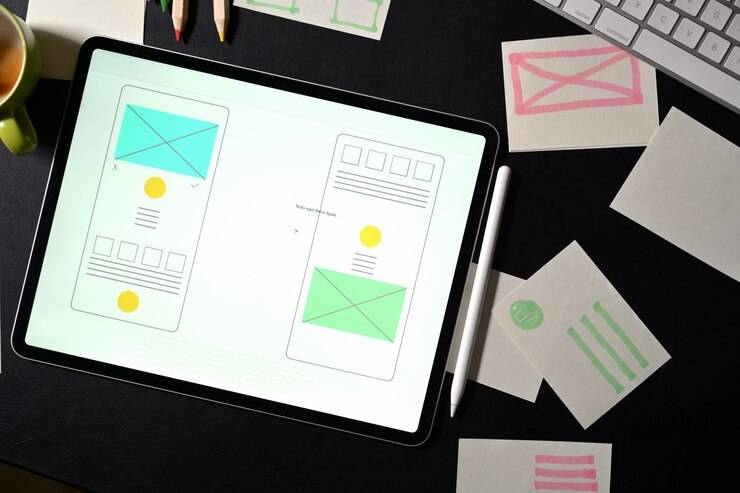
Дизайнеры – это профессионалы, чья работа заключается в создании визуальных концепций, которые обычно воплощаются в виде макетов. Один из популярных инструментов для работы дизайнеров – Figma. Figma является онлайн-платформой для дизайна, которая позволяет дизайнерам создавать графические проекты, работать над ними совместно с другими специалистами, делиться макетами и создавать прототипы. Важным навыком для дизайнера является умение копировать макеты в Figma.
Основы работы в Figma
Прежде чем приступить к процессу копирования макета в Figma, необходимо понять основы работы в этом инструменте. Figma предлагает широкий спектр инструментов для создания дизайна, таких как редактирование векторной графики, добавление текста, создание макетов и многое другое. Один из главных принципов Figma – это возможность командной работы над проектами, что делает его незаменимым инструментом для дизайнеров и команд разработки.
| Основные инструменты в Figma | Описание |
|---|---|
| 1. Рамки (Frames) | Используются для создания рабочей области, в которой можно размещать объекты |
| 2. Инструменты векторного дизайна | Позволяют создавать и редактировать графические элементы |
| 3. Компоненты (Components) | Позволяют создавать повторно используемые элементы дизайна |
| 4. Плагины (Plugins) | Расширяют функциональность Figma за счёт дополнительных инструментов |
Создание и редактирование макетов

Для начала процесса копирования макета в Figma необходимо создать новый проект или открыть уже имеющийся. После этого можно приступать к созданию и редактированию макетов. Вот некоторые детали этого процесса:
- 1. Добавление рамки (Frame): Чтобы создать макет в Figma, необходимо добавить рамку, которая будет областью для размещения элементов дизайна.
- 2. Размещение элементов: Различные инструменты в Figma позволяют добавлять объекты, текст, изображения и другие элементы на макет.
- 3. Компоненты и стили: Использование компонентов и стилей позволяет создавать консистентный дизайн и легко обновлять элементы на макете.
- 4. Группировка и организация: Важным шагом является группировка элементов и организация слоев, чтобы облегчить работу с макетом.
- 5. Прототипирование: Figma позволяет создавать интерактивные прототипы для демонстрации пользовательского опыта.
Работа с макетами в Figma дает дизайнерам возможность создавать качественные проекты, делиться ими с коллегами и заказчиками, а также улучшать свои навыки в области дизайна.
Адаптация дизайна для разных устройств
Процесс копирования макета в Figma требует не только внимательности и технической грамотности, но и способности адаптировать дизайн для различных устройств. В современном мире пользователям доступны множество устройств с различными разрешениями экранов, поэтому важно, чтобы дизайн выглядел качественно и на маленьких смартфонах, и на больших мониторах.
- Основные принципы адаптации дизайна в Figma:
- 1. Responsive design - создание дизайна, который автоматически адаптируется под разные разрешения экранов. Для этого в Figma можно использовать constraints и auto-layout, чтобы элементы интерфейса масштабировались и перестраивались в зависимости от размеров экрана.
- 2. Тестирование на различных устройствах - перед завершением работы над макетом важно протестировать его на разных устройствах, чтобы убедиться, что дизайн выглядит хорошо и функционально на всех уровнях.
- 3. Учет особенностей различных устройств - например, необходимо учитывать особенности iOS и Android устройств, чтобы соответствовать стандартам и ожиданиям пользователей каждой платформы.
Верстка макетов для веб-сайтов и приложений
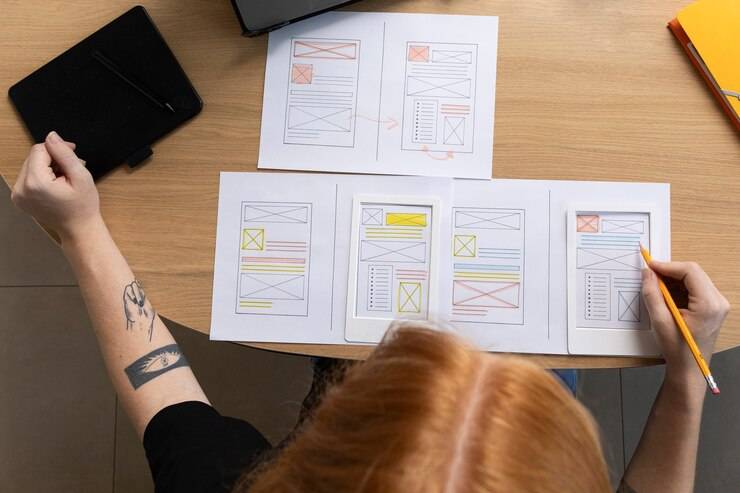
Одной из ключевых задач дизайнера является создание верстки макетов для веб-сайтов и мобильных приложений. В Figma можно не только создавать дизайн, но и делать его интерактивным и адаптивным, что делает этот инструмент популярным среди дизайнеров и верстальщиков.
При верстке макетов важно учитывать следующие аспекты:
1. Использование сетки - сетка помогает выстраивать элементы дизайна в порядке и создавать правильную структуру страницы. С помощью guides в Figma можно легко создавать сеточные структуры и выравнивать элементы.
2. Поддержка адаптивности - верстка должна быть адаптивной под разные устройства и браузеры. В Figma можно создавать различные варианты макетов для разных разрешений экранов и просматривать, как будет выглядеть дизайн на разных устройствах.
3. Внимание к деталям - даже мелкие детали могут повлиять на пользовательский опыт, поэтому важно уделить внимание каждому элементу дизайна. Как говорит Джоель Спольски:
Дьявол всегда в деталях.
4. Оптимизация для быстрой загрузки - плотная верстка и оптимизация изображений помогут ускорить загрузку веб-страницы или мобильного приложения, что важно для пользователей с медленным интернетом или ограниченным трафиком.
Итак, верстка макетов в Figma - это не только технический процесс, но и творческий, требующий внимания к деталям и умения видеть целостную картину уникального пользовательского опыта.
Работа с командой разработчиков
Одной из ключевых задач дизайнера, занимающегося копированием макетов в Figma, является эффективное взаимодействие с командой разработчиков. Разработчики играют важную роль в процессе создания продукта, поэтому важно уметь четко и понятно общаться с ними.
При копировании макета в Figma дизайнер должен учитывать технические особенности разработки, такие как возможности и ограничения используемых технологий. Критически важно учитывать такие аспекты как адаптивность, скорость загрузки и совместимость на различных устройствах.
Коммуникация с разработчиками должна быть прозрачной и эффективной. Для этого дизайнер может использовать специальные инструменты для совместной работы, такие как комментарии в Figma, общие документы или встречи для обсуждения деталей. Важно уметь слушать мнение разработчиков и вносить коррективы в дизайн-решения, если это необходимо для более успешной реализации их в коде.
Кроме того, дизайнеру важно понимать базовые принципы разработки, чтобы корректно передавать макет разработчикам. Только грамотное взаимодействие и понимание друг друга позволяют команде довести проект до успешного завершения и внедрения.
Презентация и обоснование дизайн-решений
После копирования макета в Figma дизайнер должен уметь аргументировать свои дизайн-решения и презентовать их заказчику или команде. Основной задачей презентации является объяснение принятых решений и демонстрация преимуществ предложенного дизайна.
При презентации дизайна важно уметь подробно обосновывать каждое принятое решение. Это включает в себя объяснение выбора цветовой палитры, шрифтов, композиции элементов и других деталей. Каждая деталь должна иметь свое обоснование на основе целей проекта и потребностей пользователей.
Кроме того, дизайнер должен уметь демонстрировать преимущества своего дизайна с помощью сравнительного анализа с альтернативными вариантами. Это позволяет заказчику или команде лучше понять логику принятых решений и убедиться в их целесообразности.
Хорошая презентация дизайн-решений способствует пониманию и принятию заказчиком предложенного макета. Для этого важно четко и последовательно излагать информацию, подкрепляя ее примерами и аргументами на основе исследований и профессионального опыта.
В результате успешной презентации дизайна заказчик или команда смогут лучше оценить работу дизайнера и принять обоснованные решения по доработке или утверждению макета, что повысит эффективность работы и качество конечного продукта.
Скопировать макет в Figma
Роль дизайнера в процессе копирования макета в Figma играет важную роль, поскольку от его профессионализма зависит конечный результат. Работа с макетами в Figma предполагает не только полное копирование дизайнерского решения, но и учет всех деталей, стилей и принципов, лежащих в основе исходного макета. Приступим к рассмотрению конкретных шагов и процессов, связанных с копированием макета в Figma.
Тестирование пользовательского опыта
Первым этапом работы дизайнера при копировании макета в Figma является тестирование пользовательского опыта. Важно убедиться, что все элементы интерфейса в точности соответствуют исходному макету, а также функционируют корректно. Для этого необходимо пройти через несколько этапов:
1. Проверка качества копирования. Дизайнер должен убедиться, что каждый элемент, начиная от шрифтов и цветов, заканчивая расположением блоков и элементов, точно соответствует оригиналу. Важно не допустить даже малейших отклонений.
2. Анализ юзабилити. Дизайнер должен уделить особое внимание тому, как удобно и интуитивно понятно пользователю будет работать с воспроизведенным макетом. Важно не только скопировать элементы, но и убедиться, что они легко взаимодействуют с пользователем.
3. Проверка адаптивности. Современные макеты должны быть адаптивными и корректно отображаться на различных устройствах и разрешениях экранов. Дизайнер должен проверить, что его копия макета также адаптирована под разные разрешения, чтобы обеспечить единообразный пользовательский опыт.
Эти этапы тестирования пользовательского опыта позволяют дизайнеру удостовериться в качестве своей работы, а также выявить возможные недочеты и улучшить конечный результат.
Заключение
Копирование макета в Figma – это искусство, требующее внимательности, терпения и профессионализма. Важно не просто повторить дизайн, но и учесть все детали, которые помогут создать качественный пользовательский опыт. Завершая процесс копирования макета, важно помнить о следующих аспектах:
1. Доверие заказчика. Результат вашей работы должен удовлетворить заказчика и соответствовать его ожиданиям. Поэтому важно поддерживать открытую коммуникацию и учитывать все пожелания.
2. Саморазвитие. Каждый новый макет, который вы копируете, дает вам возможность улучшить свои навыки и накопить опыт. Учтите замечания и рекомендации, чтобы в будущем стать еще более квалифицированным специалистом.
3. Стратегия обучения. Не стоит останавливаться на достигнутом. Изучайте новые технологии, методики и тренды в дизайне, чтобы всегда оставаться в тренде и предлагать заказчикам современные и инновационные решения.
FAQ
1. Что такое макет в Figma?
Макет в Figma представляет собой визуальное отображение дизайна в виде рабочего пространства, где можно создавать элементы интерфейсов, прототипы, а также делиться ими с другими пользователями.
2. Как скопировать макет в Figma?
Для копирования макета в Figma необходимо выделить нужные элементы, затем воспользоваться комбинацией клавиш Ctrl+C (Cmd+C на Mac). После этого можно вставить скопированный макет в другое место, используя Ctrl+V (Cmd+V на Mac).
3. Могу ли я копировать макет целиком или только отдельные элементы?
В Figma есть возможность копировать как целые макеты, так и отдельные элементы. Вы можете выбирать, что именно нужно скопировать, в зависимости от ваших задач.
4. Как сохранить скопированный макет?
После копирования макета в Figma, он остается в буфере обмена программы. Для сохранения макета на компьютере рекомендуется вставить его в новый документ или проект в Figma и провести сохранение этого проекта.
5. Как передать скопированный макет другим пользователям?
Для передачи скопированного макета другим пользователям в Figma, необходимо поделиться ссылкой на проект или файл. Также можно добавить пользователей в качестве участников проекта, чтобы они могли просматривать и редактировать макет.
6. Могу ли я копировать макет из Figma в другие программы?
Обычно копирование макетов из Figma в другие программы может вызвать проблемы с совместимостью. Однако вы можете экспортировать макет в форматах PNG, JPG, SVG и других для последующего использования в других приложениях.
7. Поддерживается ли копирование стилей и анимаций вместе с макетом?
В Figma при копировании элементов часто сохраняются и стили, и анимации, что позволяет быстро и удобно перенести все необходимые настройки при копировании. Однако в некоторых случаях некоторые аспекты могут потребовать доработки.
8. Что делать, если копирование макета не работает?
Если возникают проблемы с копированием макета в Figma, рекомендуется проверить наличие обновлений программы, а также убедиться, что вы правильно используете команды копирования и вставки. При повторении проблемы, стоит обратиться за помощью в сообществе пользователей Figma или на официальном сайте поддержки.